Le déplacement par pixel est une fonctionnalité centrale pour obtenir un mouvement fluide et précis dans RPG Maker VX Ace. Cet article s’appuie sur des scripts et des explications techniques présents dans le corpus fourni et organise les idées pour en faire une guide pratique et détaillée sur le déplacement pixel par pixel, les collisions et les intégrations avec d’autres éléments du jeu.
Pourquoi le déplacement par pixel est utile dans VX Ace
Le déplacement par pixel permet de sortir des contraintes des grilles 32x32 ou 48x48 et d’obtenir des trajectoires plus fluides, notamment pour des environnements isométriques ou des maps nécessitant une granularité plus fine. Dans le cadre des scripts présentés, on vise à:
- Attribuer des mouvements par pixel au joueur et aux évènements
- Gérer les collisions au niveau des pixels et non uniquement au niveau des tuiles
- Assurer une meilleure compatibilité avec les systèmes physiques et les préchargements de cartes
Scripts et mécanismes clés du déplacement pixel
Les extraits fournis décrivent plusieurs éléments importants:
- Un script “pixel movement” qui ajoute le mouvement par pixel au joueur et aux autres entités, avec des commandes et des méthodes dédiées comme pixel_move_by_input et move_pixel.
- Des commandes d’évènements pour régler les collisions sur les axes X et Y et des appels de script utiles pour centrer un personnage ou récupérer sa position en pixels.
- Des notions de préchargement des cartes et de gestion de la physique pour optimiser les performances et atténuer les délais lors des transitions entre cartes.
Problèmes courants et solutions autour des images lumineuses
Un des soucis typiques rencontrés est l’affichage d’une image lumineuse fixe qui ne suit pas correctement les déplacements et reste visible en dehors de l’écran, ce qui crée des décalages visuels lors des mouvements latéraux. Le problème est souvent décrit comme un décalage entre l’image lumineuse et les coordonnées en pixel pendant les déplacements gauche/droite ou lors de changements de direction.
Pour y remédier, plusieurs approches peuvent être utilisées sans toucher profondément au script beaucoup plus lourd :
- Utiliser des balises et des méthodes du script pour recentrer la lumière sur la position du joueur lorsque le déplacement se fait en pixel, afin d’éviter que la lumière reste “accrochée” au sprite et déplace artificiellement le champ lumineux.
- Éviter l’inclusion permanente d’images lumineuses dans des couches fixes et préférer des calculs dynamiques qui recalculent la position de la lumière à chaque frame en fonction du pixel courant.
- Nommer les images de lumière différemment (par exemple avec [FIXED] dans le nom) peut aider à identifier les versions fixes, mais le simple nommage ne suffit pas; il faut s’assurer que le code de mise à jour de la lumière est déclenché à chaque mouvement et qu’elle se “calibre” sur le pixel courant.
En pratique, l’objectif est de faire correspondre les coordonnées lumineuses avec les coordonnées du personnage au niveau pixel afin d’éviter les décalages lors des transitions et des virages.
Organisation et déploiement des images lumineuses
Pour les utilisateurs qui employaient des images lumineuses, il est courant de nommer les fichiers avec des balises comme [FIXED] afin d’indiquer qu’ils ont été ajustés pour un comportement stable. Toutefois, ce n’est pas une garantie absolue : le comportement dépend surtout du script qui gère la lumière et de la manière dont il est mis à jour en fonction des mouvements du joueur et des événements.
Il faut aussi tenir compte que certains scripts ou plugins peuvent entrer en conflit (par exemple des systèmes anti-lag ou des modifications des Game_Character, Game_Player et Game_Event). Une compatibilité attentive avec les régions et les zones est nécessaire pour préserver les prédictions visuelles et les collisions.
Instructions et paramètres utiles pour le pixel movement
- Installation et intégration: le script doit fonctionner seul et gérer les mouvements par pixel du joueur, des personnages de la chenille, des événements et même des véhicules.
- Systèmes physiques: privilégier une gestion de la physique qui précharge les cartes pour maximiser les performances; prévoir un léger temps de chargement entre les cartes sur les grandes cartes.
- Commandes d’évènements: utiliser les commandes [collision_x A] et [collision_y B] pour ajuster les collisions sur les axes X et Y; s’assurer que les variables et aliasings du script ne perturbent pas les flux du moteur.
- Appels de scripts: exploiter les appels comme character.centralize(x,y) ou character.px/character.py pour gérer les coordonnées et la passabilité pixel par pixel.
- Compatibilités: vérifier les incompatibilités éventuelles avec les cartes qui bouclent, les modifications du Game_Character, Game_Player et Game_Event, et les autres systèmes de lag ou d’optimisation.
Intégration d’éléments visuels et médiatiques
Images et vidéos peuvent être utiles pour illustrer la démarche, les flux et les résultats du déplacement par pixel. Les éléments visuels suivants peuvent être insérés lorsque cela apporte une valeur informative sans surcharger le texte:
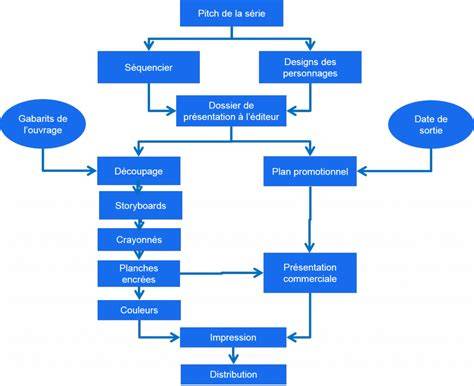
Un diagramme simple peut montrer le parcours du joueur et l’ajustement dynamique de la lumière sur chaque frame.
RPG Maker VX Ace pixel movement test and download
Une courte vidéo démontrant le déplacement par pixel et la synchronisation avec la lumière peut aider à comprendre le rythme et les décalages possibles.
Tableau récapitulatif des éléments techniques
| Élément | Rôle | Notes |
|---|---|---|
| Pixel movement | Déplacement par pixel du joueur et des entités | Core pour précision et fluidité |
| Pixel collisions | Collision au niveau pixel | Paramétrable via collision_x / collision_y |
| Préchargement des cartes | Performance | Réduit les temps de chargement, utile sur grandes cartes |
| Light image | Éclairage | Problème fréquent: lumière fixée, décalages |
| Nomination FIXED | Indication de fix | Nommer les images peut aider mais n’assure pas le comportement |
Conseils pratiques pour une implémentation réussie
- Testez régulièrement les déplacements dans différentes directions pour repérer les décalages et ajuster les calculs de position en pixels.
- Préférez des mises à jour de lumière liées exactement à la position actuelle du joueur plutôt qu’à des positions statiques.
- Évitez les dépendances lourdes entre scripts qui pourraient créer des conflits de gestion de collisions ou de mouvement.
- Documentez vos ajustements et gardez les noms des fichiers et des scripts clairs afin de faciliter les futures révisions et le partage.