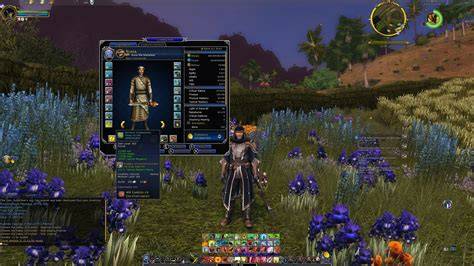
La présente fiche explique comment diagnostiquer et résoudre les principaux blocages lors de la connexion à Lotro via Steam, ainsi que de décrire les fenêtres et panneaux clés de l’interface en jeu pour optimiser l’expérience.
Chapitre 1 : L'écran de jeu
I. Contenu de l'interface
II. Chapitre 2 : Les fenêtres les plus importantes
I. Le panneau social
II. Le panneau Journal des quêtes
III. I. 1. Menu principal : pour accéder aux options, à l'aide (F7), déconnecter ou changer de personnage.
2. Panneau d'artisanat.
3. Panneau social : informations sur les personnages dans votre zone, votre confrérie, votre groupe ou votre raid (voir plus loin).
4. Journal des prouesses.
5. Journal des quêtes.
6. Fenêtre Personnage : informations vous concernant (caractéristiques, équipement, biographie, faits de guerre, réputation...).
7. Fenêtre de traits : Vos différents traits équipés, en progression et/ou équipables.
8. Fenêtre des objets légendaires : progression et personnalisation de vos différents objets légendaires.
9. 10. Horloge : avec en première ligne la date et l'heure de votre ordinateur ; en deuxième ligne une indication de l'heure en jeu.
11. Radar (mini map) : petite carte de votre environnement immédiat. Un clic droit sur la minicarte permet de sélectionner les différents filtres d'affichage. Le cadre recèle des boutons cliquables (voir suivants).
12. Votre position sur la mini-map.
13. Indicateur de lieu : zone où vous êtes, plus un indicateur de coordonnées spatiales (si l'option est active).
14. Indicateur d'effroi / espoir.
15. Carte du monde : affiche les différentes cartes en pleine écran.
16. 17. Vos caractéristiques vitales : moral (barre verte), puissance (barre bleue), niveau.
18. 19. Emplacements rapides : Une barre par défaut. Placez n'importe quel objet ou compétence par simple glissé/déposé, puis accédez-y par simple clic (ou raccourci clavier).
20. Sacs d'inventaire : au nombre de 5.
21. La barre d'alertes liée aux fenêtres d'aide.
22. Barre d'alertes : barre où apparaissent les différentes alertes possibles (courrier, état de votre liaison, messages privés...).
23. Fenêtre d'aide en jeu : désactivable (Options > Options UI).
24. Lorsque votre personnage progresse, de nouvelles fonctionnalités apparaissent, comme les familiers. Il est également parfois nécessaire d'activer de nouvelles fenêtres, comme les fenêtres d'assistance…
25. Info-bulle : d'objets, de compétences... L'option info-bulle est désactivable et paramétrable.
26. Pense-quêtes : permet de suivre l'évolution de 5 quêtes maximale. Son affichage peut être désactivé (panneau quête - n°5).
27. Barre de raccourcis des familiers : permet de donner des instructions à votre familier.
28. Les caractéristiques de votre familier.
29. Icônes d'effet (effets bénéfiques ou maléfiques) vous affectant. Le principe est le même pour votre familier (n°28) ou votre cible (n°18).
30. La cible de votre cible (si l'option est activée dans vos options : Options > Options de combat : Activer le transfert de cible de compétence).
31. Emplacements rapides optionnels : 5 barres optionnelles et mobiles (verticales et/ou horizontales). Barre horizontale.
32. II. Nouveau ! IMPORTANT : toutes les données visibles et saisies dans l'addon sont synchronisées avec celles de lotro.fr !
1. 2. - Assurez-vous d'avoir autorisé Privoxy à se lancer automatiquement au démarrage de l'ordinateur. 3. 4. - Si jamais un message d'erreur apparait durant cette étape, allez dans le répertoire d'installation de privoxy (C:\Progam files(x86)\Privoxy par exemple) et supprimez les 2 fichiers user.action et config.txt (ou config tout court). Acceptez la confirmation de sécurité et relancer install_lotro_aej.vbs . 5. 6. - Appuyer sur le bouton "My lotro" pendant le jeu... 6bis. - Pour retrouver le fonctionnement comme avant, il suffit d'affecter la touche F7 au lancement de mylotro.
7. Une question, un problème ? F.A.Q. Sur windows vista / seven 64 bits, l'installation de Privoxy sur le répertoire par défaut ne fonctionne pas (les droits du répertoire ne sont pas assez élevés, impossible d'écrire le fichier de config !)Il faut donc recommencer l'installation de privoxy en modifiant le répertoire d'installation : choisir c:\privoxy par exemple.Puis relancer le script de configuration. Il faut exécuter le script de configuration avant de terminer l'installation du système AEJ convenablement. La procédure complète est décrite ici.Téléchargez le ici, exécutez install_lotro_aej.vbs. Acceptez l'alerte de sécurité (si elle apparaît) et laissez vous guider. Il faut configurer la touche F7 pour lancer l'AEJ. Vérifiez que Privoxy est bien lancé : dans la barre des tâches windows, à coté de l'horloge, il doit y avoir un P dans un rond bleu. Faites un clic droit sur le rond bleu, vérifiez que la ligne "enable" est bien cochée. (Pensez à le mettre au démarrage de Windows).
Quand je fais F7 il me demande mon login et mon mot de passe. Ne mettez pas vos identifiants de connexion au seigneur des anneaux online !
Si c'est la première fois que vous utilisez le système AEJ, il vous faut créer un compte. Cliquez sur le lien fourni pour débloquer votre compte. Vous pouvez maintenant vous connecter et profiter du système AEJ. C'est normal. Le système AEJ n'accède pas directement aux données du jeu.
1. Aller dans votre répertoire privoxy, faites une sauvegarde de vos fichiers de configuration (default.action, default.filter, user.action, standard.action)
2. Exécuter normalement le script de configuration du système AEJ.
3. Supprimez default.action, standard.action et default.filter du répertoire privoxy et remplacez les par vos propres fichiers sauvegardés.
Ajouter le contenu de user.action de privoxy dans votre fichier user.action, puis remplacez le. En jeu, dans la fenetre F7, il y a un menu à gauche. En avant dernière position se trouve un bouton nommé "Configuration" : cliquez dessus. Dans la page qui s'ouvre se trouve une section "Menu personnalisé". Vous pouvez y indiquer 3 adresses internet (url) ainsi que leur libellé. Une fois sauvegardé, cela ajoutera autant de boutons dans le menu à gauche.
Suite à l'installation de privoxy, il faut le configurer pour qu'il fonctionne correctement avec lotro. Pour faire cela nous avions plusieurs solutions :- soit vous donner la procédure manuelle complète nécessitant la recherche de plusieurs fichier texte, leur édition et leur remplissage par copier/coller- soit vous fournir un fichier exécutable faisant le travail à votre place. Nous avons opté, dans un souci de simplicité d'installation, pour cette deuxième solution. Oui mais alors, il se posait la question de la transparence. Comment fournir un fichier qui effectue la configuration pour vous, tout en vous permettant de vérifier que nous n'étions pas en train d'infecter votre PC ? En utilisant un fichier dont le contenu puisse être lu. Nous avons choisi le VBS (Visual Basic Script) car il est simple et surtout transparent. En effet, une fois téléchargé, vous pouvez en voir le code dans un éditeur de texte. Si vous même n'êtes pas féru de code, un ami de votre entourage pourra sûrement vous aider à en décrypter le contenu afin de vérifier qu'il n'y a aucune action malsaine dans ce fichier. D'autre part, nous vous rappelons que ce VBS reste utile uniquement pour l'étape de configuration. Pour affecter une touche au système AEJ, aller dans les options, bouton "config. Cela arrive ! (enfin ca ne devrait plus arriver depuis l'installateur version 1.04) Dans ce cas, pas de panique. Pas besoin de réinstaller lotro (non ne riez pas, quelqu'un l'a vraiment fait). C'est Privoxy (que vous venez d'installer) qui n'a pas pris en compte la nouvelle configuration. 2 solutions :- La plus simple : redémarrer le pc.- La plus rapide : fermer privoxy et le relancer. (click droit sur l'icone P bleu de la barre des taches => "Exit privoxy").
Chapitre 2 : Les fenêtres les plus importantes
I. Le panneau social
1. Onglet Rassemblement
2. Onglet Amis
3. Onglet Confrérie
4.Onglet Raid
5. Onglet Infos groupe
II. Le panneau Journal des quêtes
III. I. 1. Il recense, par défaut, les joueurs de votre zone et de votre tranche de niveau. La commande : /qui *** (nom de la zone, ou nom du personnage...) fonctionne également...
2. NB : ce sont les personnages et non pas les joueurs qui sont enregistrés.
3. 4. 5.
II. Mais c'est aussi le panneau qui permet de confronter les différents journaux de quêtes des membres d'une même communauté. 1. Les quêtes sont listées par région, en général. 2. 3. NB : si ces deux flèches sont grises, c'est que le niveau n'est pas adéquat. III.