Nous allons étudier un problème qui revient souvent : faire une déformation d’un objet : déformer une étoffe, une robe, un rideau, une partie du corps. Pour prendrarons pour exemple la déformation d’une robe pour la rendre plus ample, plus aérienne.
Il y a trois grandes méthodes et plusieurs outils qui permettent d’obtenir des résultats précis tout en conservant la cohérence visuelle avec le fond. Sélectionnez la zone à transformer, puis le menu Edition>Transformation manuelle (ou Ctrl T). Par défaut depuis 2019, si vous déplacez un point, la transformation se fait de manière proportionnelle (ratio largeur/hauteur constant). On peut en cliquant sur annuler cela et modifier la hauteur indépendamment de la largeur.
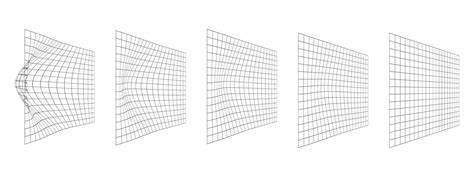
On constate des problèmes par rapport au fond : si la robe est « transformée », le fond aussi. Là on a une grille, il est possible de bouger chaque point autour de la grille mais aussi les points de croisement dans la grille et donc de déformer la robe comme nous le désirons. Noter que quand on déplace un point, les points principaux de la grille « 3×3 » à « 5×5 » ou personnalisés autour ne bougent pas. Ajouter des lignes horizontales, verticales ou les deux (1) ; cliquez sur une des icone puis déplacez votre curseur sur la grille, une ligne apparaitra, cliquez pour la positionner. A droite l’engrenage permet d’ouvrir les « Options de repère ». Je coche toujours « Afficher automatiquement les repères ».
Un travail plus fin peut nécessiter de sélectionner chaque pli de la robe (dans le sens de la longueur), d’en faire des calques avec Ctrl J et de déformer chaque pli indépendamment. C’est plus complexe mais le résultat sera meilleur. Il peut être aussi nécessaire de faire disparaître la robe sur le calque du dessous afin que le déplacement de la robe sur le calque du dessus ne pose pas de problème (ne laisse pas voir la robe dessous).
Ce filtre permet de déplacer des pixels par cliquer/déplacer. On y accède par le menu Filtre>Fluidité…. Cet outil déformation avant (1) « pousse les pixels ». Procédez par petite touche successive sur le pourtour. L’icône 3 permet de figer une partie de l’image qui ne sera pas déformée (on voit un masque rouge sur les zones figées qui ne seront pas déformées). Avec l’outil « déformation avant », nous déformons la robe. La déformation est très dépendante de la taille du pinceau ; en débutant on a tendance à utiliser un pinceau trop petit ; les petites touches de pinceau font un déplacement irrégulier et ce n’est pas joli.
Puis nous passons par le menu Edition>Déformation de la marionnette. Ensuite on ajoute une épingle où on veut effectuer le déplacement et on déplace cette épingle pour déformer. « Expansion » dilate ou contracte le filet. Chaque transformation ou déformation fait perdre un peu de netteté. Phil nous fait remarquer que tous les outils de déformation vont étirer la texture d’origine. Si la déformation est minime pas de problème, sinon en cas de déformation très important, il faudra « maquiller » la zone déformée pour recréer artificiellement une texture proche de celle d’origine. Les outils de réparation peuvent aider mais en général ils manquent de finesse pour ce genre de rectification surtout si la zone est importante et si elle comporte des différences de luminosité. Il est proposé une solution simpliste.
Dupliquer le calque modifié, appliquer un léger flou gaussien sur ce calque juste de façon à effacer la déformation des pixels (de la texture en réalité), appliquer un bruit le plus proche du bruit original (agrandir fortement l’image pour cela). Appliquer un masque fusion noir sur le calque modifié et faire apparaître la correction avec le pinceau blanc. Pour affiner la correction, jouer sur l’opacité du calque corrigé. Pour cette robe, la déformation de la marionnette me semble la plus efficace. Sur une autre image, il faut tester quelle méthode convient le mieux. Par exemple pour affiner une silhouette ou un visage, le filtre fluidité me semble mieux convenir.
Après avoir sélectionné le calque ou une zone d’un calque (avec les outils de sélection habituels : rectangle, ellipse, forme quelconque), il faut taper Ctrl T : là il apparaît des « poignées » sous forme de petits carrés. Si on appuie sur Maj , on peut modifier indépendamment la largeur ou la hauteur. Avant la version 20 de Photoshop (octobre 2018) c’était par défaut l’inverse (Depuis juin 2019 on peut choisir l’ancien comportement ou le nouveau ; il faut aller dans les paramètres). Une fois la transformation effectuée, cliquez sur la coche en haut pour valider. Si vous réduisez la taille d’un calque ou d’un objet avec Ctrl T et qu’ensuite vous l’agrandissez, il a de grande chance d’être pixelisé (car quand vous l’avez réduit cela a diminué le nombre de pixels).
On peut aussi sélectionner une partie de l’image et faire Ctrl T (ou clic droit et transformation manuelle) et là aussi déformer la zone sélectionnée. On peut aussi faire un clic droit de nouveau et choisir un mode de transformation (« Rotation », « Inclinaison », « Torsion », « Perspective » ; « Rotation », « Symétrie » par exemple).
Adobe Photoshop is an incredibly versatile tool that enables users to explore their creativity through a variety of features and commands, one of which is the Warp tool. The Warp Tool in Photoshop is a powerful feature that allows us to manipulate the shape of images, text, and shapes by altering the underlying grid. Control Handles are essential components of the Warp Tool that we use to manipulate the image. These can be found at the intersection of the grid lines. The Layers Panel is particularly important for organizing and selecting the elements we want to warp. To access the Warp Command, we need to go to the top menu bar, click on Edit, then select Transform and Warp. The Warp Tool also offers a customizable grid that can have varying sizes and numbers of control points.
Not only can we warp images, but also text layers in Photoshop. To apply Warp to text, first, create a text layer. Then, with the text layer active, we go to Edit > Transform > Warp. A grid with control points will appear over the text, allowing us to manipulate its shape. In addition to using Photoshop's built-in Warp options, we can create unique effects by experimenting with Warp orientation. To experiment with Warp orientation, go back to the Warp tool and adjust the orientation settings in the options panel. One advanced technique to consider is using a vanishing point while manipulating the warp orientation. This adds an element of perspective to your images, enhancing the overall realism and depth.
One of the critical aspects of working with Photoshop is using selection tools. These tools help us isolate parts of an image from the rest, making it easier to edit specific areas. The Marquee tools (Rectangular and Elliptical) allow us to create rectangular or elliptical selections. Lasso tools (Lasso, Polygonal Lasso, and Magnetic Lasso) enable more precise and freeform selection. In Photoshop, layers are an essential component of organizing and editing images. The Layers panel allows us to access and manipulate layers efficiently. Some common layer editing techniques include adding layer masks and using blending modes. Layer masks allow us to hide or reveal areas of a layer non-destructively.
La suite continue avec des explorations sur les outils prédéfinis de déformation et les possibilités d’orientation, de fractionnement et de gestion des pixels. Pour les cas appliqués: déplacer un lampadaire dans une scène, agrandir légèrement un sujet de paysage sans toucher au ciel, combler des zones vides après redressement, redresser un horizon courbe dans un panorama, ou cacher des éléments indésirables par des ajustements délicats des tangentes et des fractions. Chaque étape insiste sur l’importance d’utiliser des objets dynamiques, des fractionnements stratégiques et des ajustements progressifs pour préserver la vraisemblance de l’image.
Pour conclure, l’outil déformation dans Photoshop permet de résoudre des situations très concrètes sans recourir à l’intelligence artificielle générative. L’objet dynamique assure une modification réversible, et les techniques manuelles offrent un contrôle précis et non invasif sur les pixels.