Cette FAQ regroupe des traductions et conseils issus des forums anglophones pour aider les joueurs rencontrant des bugs d’affichage et des soucis généraux lors du lancement de Baldur's Gate: Enhanced Edition (BG:EE). Pour chaque problème, plusieurs solutions pratiques sont listées afin d’améliorer la stabilité, les performances et l’expérience de jeu.
Problème principal : le jeu ne fonctionne pas en mode fenêtre ou reste bloqué à l’écran
Si vous jouez en plein écran, essayez de jouer en mode fenêtre et vice-versa (tapez Alt+Enter pour alterner entre les deux modes).
Solution #4 : Assurez-vous que le jeu est bien lancé en suivant ces instructions. (source).
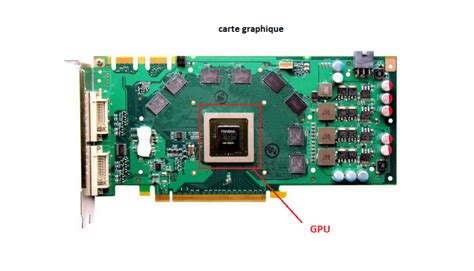
Solution #5 : Allez jusqu'à votre fichier executable (../Beamdog/00766/Baldur.exe). Faites un clic droit sur ce fichier et sélectionnez "exécuter avec le processeur graphique" (si disponible) et essayez les différentes options possibles.
Réglages et compatibilité sous Windows
Solution #1 : Faites un clic droit sur Baldur.exe, sélectionnez Propriétés, puis Compatibilité, et cochez "Désactiver la mise à l'échelle de l'affichage pour les résolutions élevées."
Solution #2 : Changez la taille de votre police à 125% ou 100%.
Instructions pour Windows 7 are ici. Désactivez FXAA dans les options de votre carte graphique. Les utilisateurs d'AMD doivent avoir une option similaire dans leurs cartes graphiques (MLAA ?). Assurez-vous que le jeu tourne sur le GPU en suivant ces instructions.
Problèmes liés au chemin d’installation et à la configuration
Solution #6 : Désinstallez le jeu. Téléchargez le client Beamdog, allez dans Paramètres -> Configuration, et changez l'emplacement vers un répertoire plus court comportant uniquement des caractères ASCII (par exemple, "C:\Jeux"). Cliquez sur "appliquer", puis installez le jeu via Beamdog.
Solution #7 : Attendez un peu. L’application peut mettre un certain temps à démarrer, pour une raison qui m’est inconnue.
Beamdog est en train d’étudier la question en rajoutant un chemin de rendu DirectX.
Problèmes spécifiques matériels et solutions possibles
On parle d’un problème connu des chipsets Intel avec OpenGL touchant aussi d’autres jeux. Dans ces cas, BG:EE peut fonctionner en mode économique si la détection du jeu par la carte graphique est défaillante.
Pour les configurations sonores et les performances audio, plusieurs ajustements peuvent être nécessaires sous Windows XP et versions ultérieures, notamment au niveau des paramètres avancés et des performances.
Personnalisation et configuration avancée du jeu
Ouvrir le fichier Baldur.ini avec un éditeur de texte (Notepad++ ou Wordpad; PAS Notepad). Vous pouvez modifier le FPS et d’autres options dans Baldur.ini. Cherchez 'Program Options', 'Maximum Frame Rate'. Ajoutez dans le fichier Baldur.ini cette option : 'Graphics', 'Scale UI', '0'. Notez que c'est une fonction en phase beta.
Création d’un répertoire Portraits dans Mes Documents pour des portraits personnalisés. Utilisez des portraits au format bitmap, avec des noms sans espaces et ne dépassant pas 8 caractères, en indiquant S, M ou L selon la taille (Grand 210x330, Moyen 169x266, Petit 54x84). Un bouton "PERSONNALISÉ" apparaîtra lors du choix du portrait à côté de vos options. Placez les portraits dans le dossier "Portraits".
Pour les noms de portraits des NPC, voir la liste spécifique fournie dans les ressources associées.

Autres conseils utiles
Passez en mode fenêtre en appuyant sur Alt+Enter lorsque nécessaire pour contourner des problèmes d’affichage temporaires.
Gestion générale et vérifications rapides
Avant toute chose, assurez-vous d’avoir des drivers à jour, notamment ceux d'Intel, NVIDIA et AMD. Vérifiez que le jeu est à jour, peut-être le problème a-t-il déjà été corrigé par Beamdog.
- Vérifiez l’intégrité des fichiers et les mises à jour via le client Beamdog.
- Tentez une réinstallation propre en utilisant le client Beamdog et un chemin ASCII court.
- Expérimentez avec les paramètres graphiques et le rendu (DirectX vs OpenGL) si le problème persiste.
Comment basculer entre les modes d'affichage à l'aide des raccourcis clavier?
Tableau récapitulatif des actions
| Catégorie | Action | Résultat attendu |
|---|---|---|
| Mode d’affichage | Alt+Enter | Passage entre plein écran et fenêtre |
| Compatibilité | Baldur.exe -> Propriétés -> Compatibilité | Désactivation mise à l’échelle pour résolutions élevées |
| Configuration graphique | Forcer GPU via droit clic sur Baldur.exe | Rendu correct et performance optimisée |
| Installation | Chemin ASCII court (ex. C:\Jeux) | Stabilité et détection correcte du jeu |
| Portraits | Créer dossier Portraits et ajouter images bitmap | Portraits personnalisés fonctionnels |